
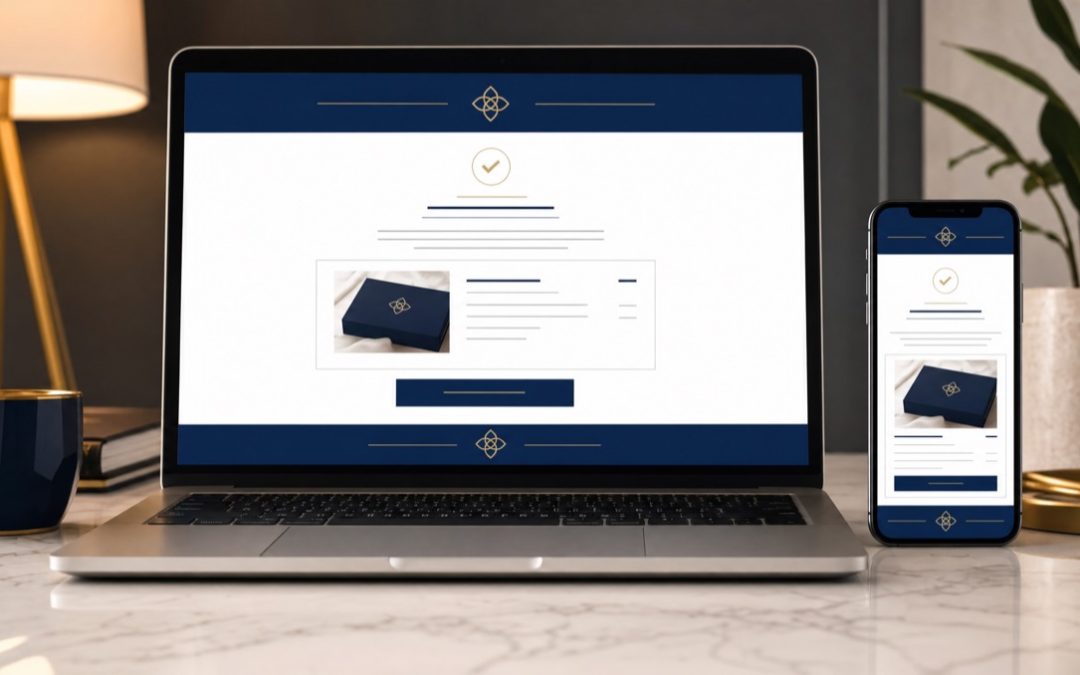
- WooCommerce versendet rund elf Transaktionsmails automatisch, je nach Version und aktiven Erweiterungen. Die Standard-Vorlagen sehen unprofessionell aus und enthalten oft nicht alle rechtlich nötigen Angaben.
- Logo, Absenderadresse, Farben und Fußtext lassen sich ohne Programmieren direkt unter WooCommerce > Einstellungen > E-Mails konfigurieren.
- Die Bestellbestätigung muss die Widerrufsbelehrung enthalten. Fehlt sie, verlängert sich die Widerrufsfrist auf bis zu 12 Monate und 14 Tage.
- PHP mail(), der eingebaute Versandweg von WordPress ohne Echtheitsprüfung, ist unzuverlässig und landet häufig im Spam. Ein SMTP-Plugin schickt die Mails über einen authentifizierten externen Weg und liefert nachvollziehbare Protokolle.
Kunden melden sich, weil keine Bestellbestätigung ankommt. Das ist fast nie ein WooCommerce-Fehler, sondern ein Versandproblem: WordPress verschickt die Mail über einen Weg, dem die großen Mailserver nicht vertrauen, also landet sie im Spam oder wird still verworfen. Die Lösung ist meist ein SMTP-Plugin und ein kurzer Zustelltest. Daneben gehören in eine Bestellbestätigung Logo, Markenfarben und die rechtlichen Pflichtangaben. Dieser Ratgeber nimmt beides mit: erst die schnelle Hilfe gegen das Spam-Problem, dann die saubere Einrichtung aller Transaktionsmails. Wenn Ihr Shop gerade läuft und Kunden sich beschweren, starten Sie mit der Sofort-Hilfe direkt darunter.
Prüfen Sie zuerst drei Dinge: ob die Bestellung überhaupt eine Mail ausgelöst hat (WooCommerce > Status > Logs), ob der Versand über ein SMTP-Plugin läuft und ob eine Test-Mail bei mail-tester.com mindestens 8 von 10 Punkten erreicht. Der Check zeigt als Ampel, wo Sie stehen, und markiert die zwei kritischen Punkte. Die ausführliche Erklärung zu jedem Punkt folgt weiter unten.
Warum die Standard-E-Mails ein Problem sind
Wer WooCommerce frisch installiert und eine Testbestellung aufgibt, bekommt eine funktionale, aber kahle E-Mail: kein Logo, dunkelgraue Standardfarben, ein generischer „Von: WordPress“ in der Absenderzeile und ein Fußtext, der den Shopnamen aus dem WordPress-Titel zieht. Viele Händler schieben die Anpassung auf, weil der Shop sonst schon läuft.
Das schafft gleich zwei Probleme. Das erste ist das Erscheinungsbild: Eine E-Mail ohne erkennbares Branding sieht aus wie ein System-Auto-Reply, nicht wie eine Nachricht eines professionellen Unternehmens. Kunden fragen sich, ob sie wirklich beim richtigen Anbieter bestellt haben. Das zweite Problem ist rechtlicher Natur: Die Bestellbestätigung ist in Deutschland das Dokument, das die Widerrufsbelehrung enthalten muss. Fehlt diese oder ist sie lückenhaft, verlängert sich die Widerrufsfrist erheblich.
Dazu kommt ein technisches Problem, das die meisten Händler erst bemerken, wenn Kunden sich beschweren: WooCommerce verschickt die Mails über einen Versandweg ohne Authentifizierung, der regelmäßig im Spam landet oder vom Empfänger-Server ganz ausgefiltert wird. Wie Sie das abstellen, steht ausführlich im Abschnitt Zuverlässige Zustellung.
Die elf WooCommerce-E-Mails im Überblick
WooCommerce unterscheidet zwischen E-Mails, die an den Shop-Betreiber gehen, und solchen, die der Kunde erhält. Die Tabelle zeigt die elf gängigen Standard-E-Mails mit Auslöser und Empfänger. Je nach WooCommerce-Version und aktiven Erweiterungen können einzelne dazukommen oder zusammengefasst sein.
| E-Mail-Typ | Auslöser | Empfänger | Pflichtangaben nötig? |
|---|---|---|---|
| Neue Bestellung | Bestellung geht ein | Shop-Betreiber | Nein |
| Bestellung in Bearbeitung (wichtigste Kunden-Mail) | Zahlung eingegangen | Kunde | Ja (Widerruf etc.) |
| Bestellung in der Warteschlange | Bestellung wartend | Kunde | Situationsabhängig |
| Abgeschlossene Bestellung | Status auf „Abgeschlossen“ | Kunde | Nein (optional Hinweise) |
| Bestellung storniert | Bestellung storniert | Shop-Betreiber | Nein |
| Passwort zurücksetzen | Passwort-Zurücksetzen-Anfrage | Kunde | Nein |
| Fehlgeschlagene Bestellung | Zahlung fehlgeschlagen | Shop-Betreiber (+ Kunde) | Nein |
| Rückerstattung | Rückerstattung ausgelöst | Kunde | Nein |
| Bestelldetails / Rechnung | Manuell versandt | Kunde | Ja (bei digitalen Produkten) |
| Kundennotiz | Notiz „An Kunde“ | Kunde | Nein |
| Neues Kundenkonto | Kontoregistrierung | Kunde | Nein |
Quelle: WooCommerce Dokumentation: E-Mail-Einstellungen
Die wichtigste E-Mail aus rechtlicher Sicht ist Bestellung in Bearbeitung. Sie wird ausgelöst, sobald eine Zahlung eingegangen ist, und ist damit die eigentliche Bestellbestätigung, die Ihr Kunde per Kaufvertrag erwarten kann. Diese E-Mail muss die Widerrufsbelehrung enthalten, dazu weiter unten mehr.
Schritt für Schritt: Grundeinstellungen anpassen
Alle globalen E-Mail-Einstellungen finden Sie im WordPress-Backend unter WooCommerce > Einstellungen > E-Mails. Der Bereich gliedert sich in drei Abschnitte.
Absender-Informationen
Der erste und häufig übersehene Schritt: Tragen Sie unter Absendername und Absenderadresse eine E-Mail-Adresse ein, die zu Ihrer Domain gehört. Also bestellungen@ihrshop.de statt info@gmail.com. Nutzen Sie eine öffentliche Free-Mail-Adresse als Absender, erkennen viele Mailserver das als Spam-Signal, weil Gmail-Server die Mail nicht verschickt haben. Das schadet der Zustellrate unabhängig vom Inhalt. Die Absenderadresse gehört zu den zwölf Grundeinstellungen vor dem Launch.
E-Mail-Vorlage (ab WooCommerce 9.8)
Mit WooCommerce 9.8 wurde der Template-Editor deutlich ausgebaut. Sie können jetzt folgende Elemente direkt im Backend konfigurieren:
- Logo: Bild aus der Mediathek wählen, Breite festlegen und Ausrichtung (links, zentriert, rechts) bestimmen.
- Schriftart: Auswahl aus einer definierten Liste systemsicherer Schriften.
- Fußtext: Freitext, der am Ende jeder E-Mail erscheint. Hier gehören Ihr vollständiger Firmenname, Ihre Adresse und ein Abmelde-Hinweis hinein, soweit anwendbar.
Farbpalette
Sie können die Farben entweder automatisch mit Ihrem WordPress-Theme synchronisieren lassen oder manuell einstellen. Zur Verfügung stehen:
- Akzentfarbe (Buttons, Links)
- E-Mail-Hintergrundfarbe
- Hintergrundfarbe des Inhaltsbereichs
- Farbe für Überschriften und Haupttext
- Sekundärtextfarbe
Verwenden Sie Ihre Markenfarben, aber achten Sie auf ausreichenden Kontrast. Dunkler Text auf hellem Hintergrund ist Standard; heller Text auf dunklem Hintergrund funktioniert nur, wenn das Kontrastverhältnis mindestens 4,5:1 beträgt.
Vorschau und Test-E-Mail
Der neue Template-Editor bietet eine Desktop- und Mobile-Vorschau direkt im Backend. Zusätzlich gibt es für jede E-Mail eine Schaltfläche „Test-E-Mail senden“, mit der Sie die fertige Variante an eine beliebige Adresse schicken können. Nutzen Sie diese Funktion, bevor der Shop live geht. Testversand im eigenen E-Mail-Programm öffnen, nicht nur im Web-Mailer, da diese unterschiedlich rendern.
Pro-E-Mail: Betreff, Überschrift und Zusatzinhalt
Für jede der elf E-Mails gibt es individuelle Einstellungen. Klicken Sie auf Verwalten neben der gewünschten E-Mail, um in die Detailansicht zu gelangen.
Dort finden Sie:
- Aktivieren/Deaktivieren: Sie können jede E-Mail separat an- oder ausschalten. Die E-Mail „Neue Bestellung“ an den Shop-Betreiber können Sie deaktivieren, wenn Sie Bestellungen nur im Backend verwalten.
- Empfänger: Bei Admin-E-Mails können Sie mehrere Adressen kommagetrennt eintragen, zum Beispiel wenn der Versand-Mitarbeiter Kopien erhalten soll.
- Betreffzeile: Der Standardwert ist brauchbar, aber nicht optimal. Mehr dazu im Profi-Block unten.
- E-Mail-Überschrift: Die H1-Überschrift in der E-Mail selbst. Bei der Bestellbestätigung könnte das lauten: „Vielen Dank, Ihre Bestellung ist eingegangen.“
- Zusätzlicher Inhalt: Freitext, der am Ende des E-Mail-Körpers erscheint. Hier können Sie Kontaktinformationen, Öffnungszeiten oder einen Hinweis auf den Kundendienst eintragen.
- Cc / Bcc: Für Buchhaltungs-Adressen oder Archivierung.
Die Betreffzeilen unterstützen Platzhalter: {site_title} für den Shopnamen, {order_number} für die Bestellnummer, {order_date} für das Bestelldatum und {site_url} für die Shop-URL. So wird aus dem Standard-Betreff „Neue Bestellung“ ein konkretes „Bestellung #12345 bei Ihr-Shop.de eingegangen“.
Pflichtangaben in der Bestellbestätigung
Das deutsche Fernabsatzrecht legt fest, dass Online-Händler Verbraucher über ihr Widerrufsrecht informieren müssen. Diese Verpflichtung ergibt sich aus § 312f Abs. 2 BGB in Verbindung mit Art. 246a EGBGB. Das Widerrufsrecht bei Fernabsatzverträgen selbst gewährt § 312g BGB, seine Ausübung regelt § 355 BGB. Die Widerrufsfrist beträgt 14 Tage, beginnt aber nur zu laufen, wenn der Händler ordnungsgemäß belehrt hat.
Fehlt die Belehrung oder ist sie unvollständig, verlängert sich die Widerrufsfrist nach § 356 Abs. 4 BGB auf bis zu 12 Monate und 14 Tage. Das ist kein theoretisches Risiko: Ein Kunde, der ein Jahr nach dem Kauf unzufrieden ist, kann unter diesen Umständen noch widerrufen und Erstattung verlangen.
Was muss die Bestellbestätigung mindestens enthalten?
- Vollständige Widerrufsbelehrung mit der 14-Tage-Frist und dem Beginn der Frist
- Widerrufsformular oder Link darauf (kann als Anlage oder als Link zur Widerrufseite erfolgen)
- Vollständige Unternehmensidentität: Name, Anschrift, E-Mail, Telefonnummer
- Klare Beschreibung der bestellten Produkte mit Preisen und Gesamtbetrag
- Zahlungsbedingungen und Lieferbedingungen
WooCommerce bindet die Widerrufsbelehrung nicht automatisch in die Bestätigungs-E-Mail ein. Es gibt zwei verbreitete Wege, das zu lösen:
- Plugin für Rechtsdokumente: Anbieter wie Trusted Shops oder IT-Recht Kanzlei liefern Plugins, die die Widerrufsbelehrung automatisch als Anhang an die Bestellbestätigung hängen. Das ist der technisch sauberste Weg.
- Zusatzinhalt manuell: Sie können im Feld „Zusätzlicher Inhalt“ der E-Mail „Bestellung in Bearbeitung“ einen Link zur Widerrufseite Ihres Shops eintragen. Das ist weniger komfortabel, aber ohne zusätzliches Plugin möglich.
Für eine zuverlässig vollständige Umsetzung empfehlen wir das erste Vorgehen. Den vollständigen Überblick über alle Pflichtangaben im Onlineshop finden Sie im Ratgeber Pflichtangaben im Onlineshop: die häufigsten Abmahnfallen.
Ein verwandtes Thema: Wenn Ihr Shop digitale Güter oder Abonnements verkauft, gelten teils abweichende Regeln für den Ausschluss des Widerrufsrechts. Das behandelt der Ratgeber Widerruf und Retoure im Onlineshop korrekt abwickeln im Detail.
Bevor es an den richtigen Versandweg geht, eine eigene Messung, die zeigt, wo das Spam-Problem wirklich sitzt.
der geprüften Shops haben SPF korrekt im DNS, 87 Prozent auch DMARC. Die Absender-Authentifizierung ist also meist da.
Der eigentliche Hebel: Trotz vorhandener DNS-Basis landen Bestellbestätigungen im Spam, wenn WooCommerce sie über das PHP-eigene mail() statt über authentifiziertes SMTP verschickt. Erst der richtige Versandweg nutzt die Authentifizierung.
Methodik: Eigene DNS-Abfrage von 142 deutschen Onlineshops (SPF im TXT-Record, DMARC unter _dmarc). Geprüft auf Vorhandensein, nicht auf Policy-Strenge. Stand: Juni 2026. Keine amtliche Grundgesamtheit.
Die Lösung ist deshalb nicht noch ein DNS-Eintrag, sondern der richtige Versandweg.
Zuverlässige Zustellung: SMTP statt PHP mail()
Wenn ein Kunde sagt, er habe keine Bestellbestätigung erhalten, liegt das in den meisten Fällen nicht an WooCommerce selbst, sondern am Mailserver des Webhosts. Die WooCommerce-Dokumentation stellt das klar: Das Problem liegt typischerweise „nicht in WooCommerce selbst“, sondern in der E-Mail-Konfiguration des Servers.
PHP mail() hat keine Sender Policy Framework (SPF)- oder DKIM-Authentifizierung, es sei denn, Ihr Hosting hat das konfiguriert. Das ist bei Shared-Hosting-Paketen nicht selbstverständlich. Ohne diese Authentifizierung werten Mailserver wie Gmail, Outlook oder GMX die Mail als potenzielle Fälschung und sortieren sie in den Spam oder lehnen sie ohne Rückmeldung ab. Der Händler bekommt davon nichts mit.
Die Lösung ist ein SMTP-Plugin, das WordPress zwingt, E-Mails über einen authentifizierten Mailserver zu senden. Bewährte Optionen:
| Plugin / Dienst | Besonderheit | Freikontingent |
|---|---|---|
| WP Mail SMTP | Über 4 Mio. aktive Installationen, unterstützt alle großen SMTP-Dienste | Gratis (Pro-Version für Protokolle) |
| Post SMTP | Integriertes E-Mail-Protokoll, gute Fehlerdiagnose | Gratis (Basis-Logs) |
| Brevo (ehemals Sendinblue) | Mailversand-Dienst mit SMTP-Relay, EU-Hosting | 300 Mails/Tag |
| Mailgun | Beliebt bei Entwicklern, gute API | 100 Mails/Tag (dauerhafter Free-Tarif) |
Freikontingente nach Anbieterangabe, Stand Juni 2026, können sich ändern.
Für einen typischen KMU-Shop mit wenigen hundert Bestellungen pro Monat reicht Brevo im Freibetrieb aus. Brevo ist ein EU-Anbieter mit Sitz in Paris und stellt einen Auftragsverarbeitungsvertrag nach Art. 28 DSGVO bereit (Stand Juni 2026). Für größere Volumina prüfen Sie zusätzlich, ob ein dedizierter deutscher Anbieter besser zu Ihren Anforderungen passt.
Datenschutz nicht vergessen: Wer Transaktionsmails über einen externen Dienst wie Brevo oder Mailgun verschickt, gibt Kundendaten wie Name, E-Mail-Adresse und Bestellinhalt an einen Dritten weiter. Das ist Auftragsverarbeitung nach Art. 28 DSGVO, für die vor dem ersten Versand ein Auftragsverarbeitungsvertrag (AVV) mit dem Anbieter bestehen muss. Beide oben genannten Dienste stellen einen solchen Vertrag bereit. Bei Anbietern mit Servern außerhalb der EU kommt der Drittlandtransfer nach Art. 44 ff. DSGVO hinzu.
Wichtig: Konfigurieren Sie das SMTP-Plugin, bevor der Shop live geht, und senden Sie danach eine Test-E-Mail. Das Protokoll im Plugin zeigt, ob die Mail zugestellt oder abgelehnt wurde. Außerdem sollte Ihre Domain einen SPF-Record und möglichst einen DKIM-Eintrag haben. Das richtet Ihr Hoster oder Domain-Registrar über die DNS-Einstellungen ein. Versand, Steuern und Rechtstexte sauber einrichten gibt den technischen Gesamtüberblick für das WooCommerce-Setup.
Wenn die Mail trotzdem nicht ankommt: die Diagnose in der richtigen Reihenfolge
Ein Kunde meldet, er habe keine Bestätigung bekommen. Bevor Sie raten, arbeiten Sie die Ursachen von oben nach unten ab. Erfahrungsgemäß klären sich die meisten Fälle auf den ersten zwei Stufen, lange bevor SPF oder DKIM ins Spiel kommen.
Die Reihenfolge spart Zeit: Jede Stufe schließt eine Ursache aus, bevor die nächste, aufwendiger zu prüfende drankommt. So landen Sie nicht vorschnell beim DNS, wenn längst Stufe 1 oder 2 das Problem war. Quelle: WooCommerce E-Mail-FAQ, eigene Aufbereitung.
Die ersten beiden Stufen übersehen die meisten Händler. WooCommerce verschickt die Bestätigung erst, wenn die Bestellung den Status „in Bearbeitung“ erreicht, also nachdem die Zahlung eingegangen ist. Bleibt eine Bestellung auf „Zahlung ausstehend“ hängen, etwa bei Vorkasse vor Zahlungseingang, geht bewusst keine Bestätigung raus. Das ist kein Fehler, sondern Absicht, wird aber regelmäßig als verlorene Mail fehlgedeutet.
Ob eine Mail überhaupt versendet wurde, sehen Sie im eingebauten Protokoll unter WooCommerce > Status > Logs, Eintrag transactional-emails. Steht der Versand dort nicht, hat WooCommerce die Mail nie übergeben. Steht er da, kam sie aber nicht an, liegt es am Versandweg oder am Spam-Filter, und genau dann sind die nächsten Stufen dran.
SPF, DKIM und DMARC in je einem Satz
Diese drei DNS-Einträge entscheiden, ob ein Empfänger-Server Ihrer Mail vertraut:
- SPF legt fest, welche Server in Ihrem Namen senden dürfen.
- DKIM signiert die Mail kryptografisch, sodass Manipulationen auffallen.
- DMARC sagt dem Empfänger, was mit Mails geschehen soll, die SPF oder DKIM nicht bestehen.
Ein dedizierter SMTP-Dienst wie Brevo richtet SPF und DKIM für Sie ein und nutzt sie beim Versand. Genau das fehlt bei PHP mail(): Selbst wenn die DNS-Einträge da sind, signiert der Standard-Versandweg die Mail nicht.
Richten Sie DKIM ausnahmsweise selbst ein, etwa direkt beim Hoster oder in Google Workspace, kommt es auf vier Dinge an: den vom Dienst vorgegebenen Selector als Präfix im DNS-Namen (etwa selector._domainkey.ihrshop.de), einen Schlüssel mit 2048 Bit, den Eintrag als TXT- oder je nach Anbieter als CNAME-Record und etwas Geduld. Die DNS-Änderung greift oft nach wenigen Stunden, im Extremfall dauert es 24 bis 48 Stunden, bis sie überall aktiv ist. Danach zeigt der mail-tester-Lauf, ob die Signatur sitzt.
Was die Gmail- und Yahoo-Regeln seit 2024 für Shops bedeuten
Seit Februar 2024 stellen Gmail und Yahoo höhere Anforderungen an Absender. Die harten Pflichten, also SPF und DKIM zusammen, ein DMARC-Eintrag und ein Ein-Klick-Abmeldelink, gelten formal erst ab rund 5.000 Nachrichten pro Tag an Gmail-Konten. Ein typischer KMU-Shop mit einigen hundert Bestellungen im Monat fällt praktisch nie unter diese Grenze.
Relevant sind die Regeln trotzdem: Gmail filtert unauthentifizierte Mail seither spürbar strenger, unabhängig von der Menge. Für alle Absender gilt seitdem mindestens SPF oder DKIM als Grundlage. Diesen Mindeststandard bringt ein SMTP-Plugin mit dediziertem Versanddienst von sich aus mit, lange bevor die Bulk-Grenze von 5.000 Mails überhaupt eine Rolle spielt. Details in den E-Mail-Absenderrichtlinien von Google.
Der schnellste objektive Test ist mail-tester.com. Die Seite zeigt eine Wegwerf-Adresse an, Sie schicken eine Test-Bestellbestätigung dorthin und bekommen einen Score von 0 bis 10 samt konkreter Mängelliste: fehlendes DKIM, SPF-Fehler, Blacklist-Eintrag, verdächtiger Inhalt. Alles ab 8 von 10 gilt als zustellbar. Diesen Test machen die wenigsten Shops, dabei ersetzt er stundenlanges Rätselraten durch eine klare Diagnose.
Die fehlende DNS-Authentifizierung ist fast nie der eigentliche Grund. Unsere Erhebung oben zeigt es: SPF und DMARC sind bei den meisten Shops längst gesetzt. Was fehlt, ist der Versandweg, der sie auch nutzt. Wer eine Stunde in ein SMTP-Plugin und einen einzigen mail-tester-Lauf steckt, löst die große Mehrheit der Spam-Fälle, ohne je einen neuen DNS-Eintrag anzufassen.
Wann ein E-Mail-Customizer-Plugin sinnvoll ist
Die eingebauten Einstellungen unter WooCommerce > Einstellungen > E-Mails reichen für die meisten Shops. Es gibt Situationen, in denen ein spezialisiertes Plugin mehr Sinn ergibt:
| Anforderung | Eingebaut möglich? | Plugin nötig? |
|---|---|---|
| Logo und Markenfarben setzen | Ja (Header-Bild und Farben schon lange eingebaut, Editor ab 9.8 ausgebaut) | Nein |
| Fußtext mit Firmenadresse | Ja | Nein |
| Betreffzeilen anpassen | Ja (mit Platzhaltern) | Nein |
| Mehrspaltige Layouts | Nein | Ja |
| Produktbild in der Bestätigung | Standardmäßig vorhanden | Nein |
| Cross-Sell-Empfehlungen in der Mail (Werberecht beachten) | Nein | Ja |
| Unterschiedliche Vorlagen pro E-Mail-Typ | Begrenzt | Ja |
| Drag-and-Drop-Editor im Backend | Nein | Ja |
| Automatischer Anhang von Widerrufsdokumenten | Nein | Ja (Rechtsplugins) |
Empfehlenswerte Plugins für den erweiterten Bedarf:
- YayMail: Drag-and-Drop-Editor, kostenlose Basisversion verfügbar.
- Kadence WooCommerce Email Designer: Live-Vorschau im Customizer-Stil, gute Theme-Integration.
Für die meisten kleinen bis mittelgroßen Shops mit Standard-Produktsortiment sind Plugins kein Muss. Die eingebauten Optionen reichen, wenn das Ziel Branding und rechtliche Vollständigkeit ist, nicht eine Marketing-Automation-Maschine.
Für Fortgeschrittene · überspringbar
Profi-Block: Betreffzeilen und Absenderadressen richtig konfigurieren
Dieser Abschnitt richtet sich an Betreiber, die mehr aus den E-Mail-Einstellungen herausholen wollen und die technischen Details kennen möchten.
Betreffzeilen: Klarheit schlägt Kreativität
Die Öffnungsrate einer Transaktionsmail ist hoch, weil der Kunde aktiv eine Bestellung aufgegeben hat und die Bestätigung erwartet. Trotzdem gibt es häufige Fehler:
- Kein Shopname im Betreff: Wenn der Kunde bei mehreren Shops bestellt, sollte er sofort erkennen, von wem die Mail kommt. Gutes Muster: „Ihre Bestellung #12345 bei [Shopname] ist eingegangen“.
- Kein Bestellstatus im Betreff der Versandmail: „Ihre Bestellung wurde versandt“ mit Trackingnummer im Betreff oder in der ersten Zeile reduziert Kundenanfragen erheblich.
- Mehrdeutige Betreffzeilen für Admin-Mails: Wenn mehrere Mitarbeiter Admin-E-Mails bekommen, sollte der Betreff sofort klar machen, was zu tun ist: „Neue Bestellung #12345 wartet auf Bearbeitung“ statt nur „Neue Bestellung“.
Absenderadresse und Reply-To
Setzen Sie als Absenderadresse eine echte, regelmäßig kontrollierte Adresse. Kunden antworten auf Bestellbestätigungen häufiger als erwartet, zum Beispiel um eine Lieferadresse zu korrigieren. Wenn no-reply@ihrshop.de der Absender ist, verpasst Ihr Team diese Nachrichten. Eine Adresse wie bestellungen@ihrshop.de, die auf ein Postfach mit regelmäßiger Kontrolle geht, ist professioneller und kundenfreundlicher.
Multipart-Format wählen
WooCommerce unterstützt drei E-Mail-Formate: HTML, Nur-Text und Multipart. Multipart sendet beide Varianten gleichzeitig: der Mailclient des Empfängers wählt, was er anzeigen kann. Das ist die robusteste Einstellung und die, die alle gängigen Mail-Clients korrekt darstellen.
Cc/Bcc für Buchhaltung
Wenn Ihre Buchhaltung automatisch Kopien der Bestellbestätigungen erhalten soll, tragen Sie die Adresse im Bcc-Feld der jeweiligen E-Mail ein, nicht im To-Feld. Bcc hält die Empfängerliste sauber und der Kunde sieht keine internen Adressen.
Drei Fehler, die bei WooCommerce-Shops besonders häufig auftreten
Beim E-Mail-Audit tauchen unabhängig vom Alter des Shops immer wieder dieselben drei Probleme auf.
1. Absenderadresse ist eine Gmail-Adresse. Der Inhaber hat bei der Installation seine private Gmail als WordPress-Admin-E-Mail eingetragen, und WooCommerce nutzt diese als Absender. Mailserver von Gmail, Outlook und GMX wissen, dass Gmail-Server diese Mail nicht verschickt haben, und markieren sie als verdächtig. Lösung: Domain-E-Mail-Adresse in den WooCommerce-E-Mail-Einstellungen setzen, separat vom WordPress-Admin-Konto.
2. Keine Widerrufsbelehrung in der Bestellbestätigung. Der Händler hat die Widerrufsseite im Shop angelegt und verlinkt sie im Footer, aber nicht in der Bestellbestätigungs-E-Mail. Damit beginnt die 14-Tage-Frist nicht zu laufen. Ein Abmahnrisiko und ein praktisches Risiko: Kunden können weit nach dem Kauf noch widerrufen.
3. Test-E-Mail nie verschickt. Logo und Farben sind im Backend konfiguriert, aber die tatsächlich versendete E-Mail sieht anders aus, weil ein Caching-Plugin die Template-Änderungen einfriert oder ein altes Child-Theme die WooCommerce-E-Mail-Template-Dateien überschreibt. Die Absicherung ist simpel: nach jeder E-Mail-Konfiguration eine echte Testbestellung auslösen und die E-Mail auf dem Smartphone prüfen, nicht nur im Backend-Preview.
Sofort-Checkliste: E-Mails vor dem Launch
- Absenderadresse auf Domain-E-Mail (@ihrshop.de) geändert, nicht Gmail/Freemailer
- Absendername auf Shopnamen oder Marke gesetzt
- Logo hochgeladen und Ausrichtung geprüft
- Markenfarbe als Akzentfarbe gesetzt
- Fußtext mit vollständiger Firmenanschrift eingetragen
- Betreffzeile der Bestellbestätigung enthält Shopname und Bestellnummer
- Betreffzeile der Versandmail enthält Status-Information
- Widerrufsbelehrung in „Bestellung in Bearbeitung“ eingebunden (Plugin oder Link)
- SMTP-Plugin konfiguriert und mit Test-E-Mail verifiziert
- Test-Mail bei mail-tester.com geprüft (Score mindestens 8 von 10)
- Test-E-Mail auf Smartphone geöffnet und Layout geprüft
- E-Mail-Format auf Multipart gesetzt (HTML und Nur-Text gleichzeitig, die robusteste Einstellung)
- Admin-E-Mail-Adresse wird tatsächlich gelesen (kein toter Posteingang)
- WooCommerce hat rund elf Transaktionsmails. Die wichtigste für Kunden ist „Bestellung in Bearbeitung“, die eigentliche Bestellbestätigung.
- Logo, Farben und Fußtext sind direkt im Backend einstellbar, kein Code nötig. Ab WooCommerce 9.8 gibt es eine Live-Vorschau.
- Ohne Widerrufsbelehrung in der Bestätigung kann der Kunde bis zu 12 Monate und 14 Tage nach dem Kauf widerrufen.
- PHP mail() reicht auf Shared Hosting nicht aus. Ein SMTP-Plugin mit einem Mailversand-Dienst ist kein Luxus, sondern Grundlage für einen zuverlässigen Shop.
Häufige Fragen
Wo finde ich die E-Mail-Einstellungen in WooCommerce?
Unter WooCommerce > Einstellungen > E-Mails. Dort sehen Sie alle gängigen E-Mail-Typen (in der Regel elf) sowie die globalen Einstellungen für Absender, Logo, Farben und Fußtext. Für jede E-Mail gelangen Sie über „Verwalten“ in die Detaileinstellungen mit Betreffzeile und Zusatzinhalt.
Muss ich die Widerrufsbelehrung in jede E-Mail schreiben?
Nein. Sie muss in die Bestellbestätigung, also in die E-Mail „Bestellung in Bearbeitung“. Die anderen Transaktionsmails (Versand, Rückerstattung, Kontoerstellung) brauchen sie nicht. Am sichersten ist ein Plugin, das die Widerrufsbelehrung automatisch als PDF-Anhang anfügt.
Wie teste ich, ob meine WooCommerce-Mails als Spam gelten?
Am schnellsten mit mail-tester.com. Die Seite nennt eine Test-Adresse, an die Sie eine echte Bestellbestätigung schicken, und bewertet sie mit einem Score von 0 bis 10 plus konkreter Mängelliste (fehlendes DKIM, SPF-Problem, Blacklist, Inhalt). Ab 8 von 10 gilt die Mail als zustellbar. Zusätzlich zeigt das eingebaute Protokoll unter WooCommerce > Status > Logs (Eintrag transactional-emails), ob der Versand überhaupt stattgefunden hat.
Spam-Bestellungen oder Bestätigung im Spam: was ist mein Problem?
Das wird oft verwechselt. Bestätigung im Spam heißt: Ihre eigene Mail an den Kunden landet in dessen Spam-Ordner. Lösung ist der hier beschriebene Weg über SMTP, SPF und DKIM. Spam-Bestellungen dagegen sind gefälschte oder Test-Bestellungen, die Bots in Ihrem Shop auslösen. Dagegen helfen ein Bot-Schutz im Checkout, ein CAPTCHA und eine Begrenzung fehlgeschlagener Zahlungsversuche, nicht die E-Mail-Einstellungen.
Warum landet meine WooCommerce-Bestellbestätigung im Spam?
Der häufigste Grund ist PHP mail() ohne SPF- und DKIM-Authentifizierung. Der Empfänger-Mailserver vertraut der Mail nicht, weil keine Signatur beweist, dass sie wirklich von Ihrer Domain stammt. Die Lösung: ein SMTP-Plugin mit einem dedizierten Mailversand-Dienst wie Brevo oder einem anderen Anbieter, der SPF und DKIM korrekt konfiguriert.
Kann ich das Logo in WooCommerce-E-Mails einbinden?
Ja, direkt im Backend ohne Plugin. Unter WooCommerce > Einstellungen > E-Mails können Sie ein Logo aus der Mediathek wählen, die Breite festlegen und die Ausrichtung bestimmen. Das gilt ab WooCommerce 9.8. In älteren Versionen war dafür ein Plugin oder eine Template-Überschreibung nötig.
Welches SMTP-Plugin empfehlen Sie für WooCommerce?
Für die meisten Shops ist WP Mail SMTP die erste Wahl: breite Kompatibilität, gute Dokumentation und eine kostenlose Version, die für Grundfunktionen ausreicht. Wer E-Mail-Protokolle im Backend sehen möchte ohne Pro-Version, schaut sich Post SMTP an.
Was ist der Unterschied zwischen „Bestellung in Bearbeitung“ und „Abgeschlossene Bestellung“?
„Bestellung in Bearbeitung“ wird verschickt, sobald die Zahlung eingegangen ist. Das ist die Bestellbestätigung mit allen Pflichtangaben. „Abgeschlossene Bestellung“ kommt, wenn Sie den Status im Backend manuell auf „Abgeschlossen“ setzen, also typischerweise nach dem Versand. Sie enthält keine Pflichtangaben mehr, kann aber Tracking-Informationen oder einen Bewertungsaufruf enthalten.
Kann ich den Betreff der WooCommerce-E-Mails anpassen?
Ja, für jede E-Mail separat. Unter WooCommerce > Einstellungen > E-Mails > [E-Mail] > Verwalten gibt es das Feld „Betreff“. Sie können dort Platzhalter wie {site_title}, {order_number} und {order_date} verwenden, um personalisierte Betreffs zu erzeugen.
Ist ein E-Mail-Customizer-Plugin für jeden Shop nötig?
Nein. Für Logo, Farben, Fußtext und Betreffzeilen reichen die eingebauten Einstellungen seit WooCommerce 9.8 vollständig aus. Ein Plugin lohnt sich erst, wenn Sie mehrspaltige Layouts, Cross-Sell-Empfehlungen in E-Mails oder einen Drag-and-Drop-Editor ohne Programmierkenntnisse brauchen. Beachten Sie bei Produktempfehlungen das Werberecht: Werbung in Transaktionsmails ist nach § 7 Abs. 2 Nr. 3 UWG grundsätzlich einwilligungspflichtig. Die Bestandskundenausnahme nach § 7 Abs. 3 UWG greift nur für eigene, gleichartige Produkte und nur mit klarem Widerspruchshinweis. Fehlt diese Grundlage, drohen Abmahnungen.